This will be part one of my coverage of free/libre Gantt style project management apps for Linux. There will be at least one more post, and potentially more based on my time and other obligations.
Project management is a big part of my professional life. Business standard is MS Project, and just like for a lot of other office apps Microsoft is the publisher. There is a license fee (obviously), and that might retract small businesses or anyone that deals with public funding. But what if there was an alternative that actually suit most uses? Enter ProjectLibre. Version 1.9.8 was released on April 28, 2025, but the application has been around since 2012.
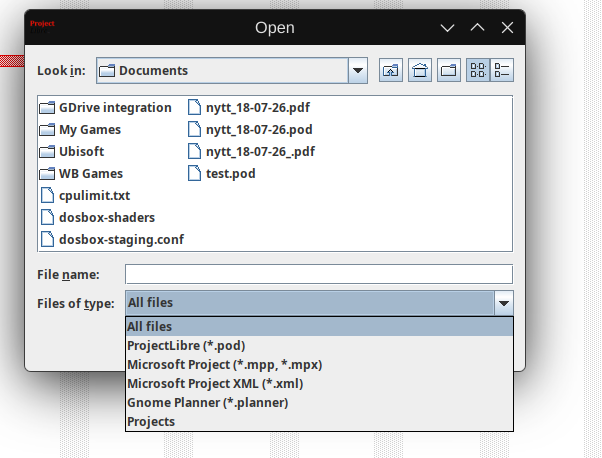
With ProjectLibre you can import your old MS Project’s (*.mpp, *.mpx, *.xml) and continue your work without having to rely on Microsoft or any licensing fee.
From the ProjectLibre website:
ProjectLibre is the #1 alternative to Microsoft Project. We have Cloud, Artificial Intelligence and Desktop solutions. The desktop has been downloaded 8,200,000 times on all 7 continents and 193 countries, winning InfoWorld “Best of Open Source” award. We are used at over 1,700 Universities around the world.
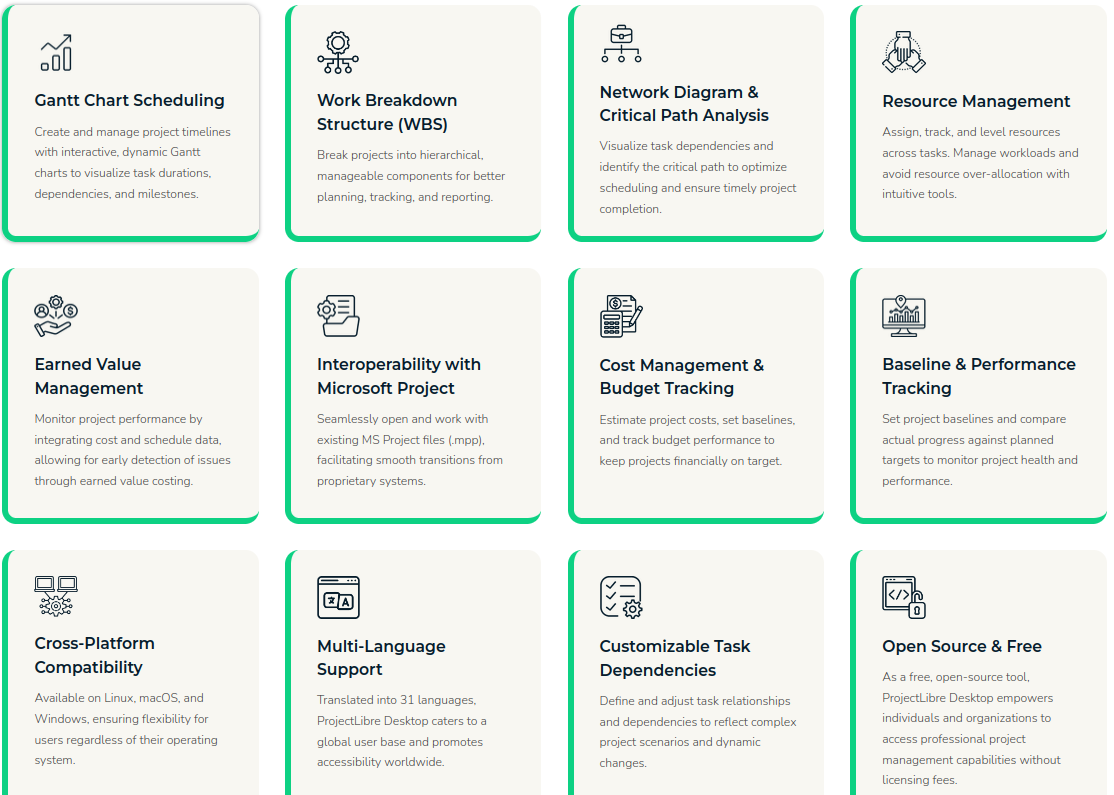
ProjectLibre has a lengthy list of Fortune 500, Government, small business and non-profits utilizing our comprehensive project management features including: Gantt Chart , Network Diagram, Resource Management , WBS. ProjectLibre has been translated into 31 languages and the new release allows you to switch languages with a dropdown list. Free Project Management software and open source.
Besides Linux, ProjectLibre works on Windows and Mac as well. To install it you can either download .rpm or .deb packages, or use the portable .tar.gz or .zip versions. It’s also available as a snap package, for those of you that use that kind of install method. The applicaition requires Java to be installed, but I guess most Linux distributions have that preinstalled already.
Being on Nobara, I chose to download the rpm-version and tried to install it, both by double clicking the file and by running:
None of those procedures worked, and the error message I got was as displayed in the image below. I tried with the arguments:
--skip-broken
--skip-unavailable
But that only resulted in failure to resolve the dependencies. I then tried to symlink my installed version of libjpeg, since the version that ProjectLibre is looking for isn’t available in the Fedora repos, but that didn’t work either.
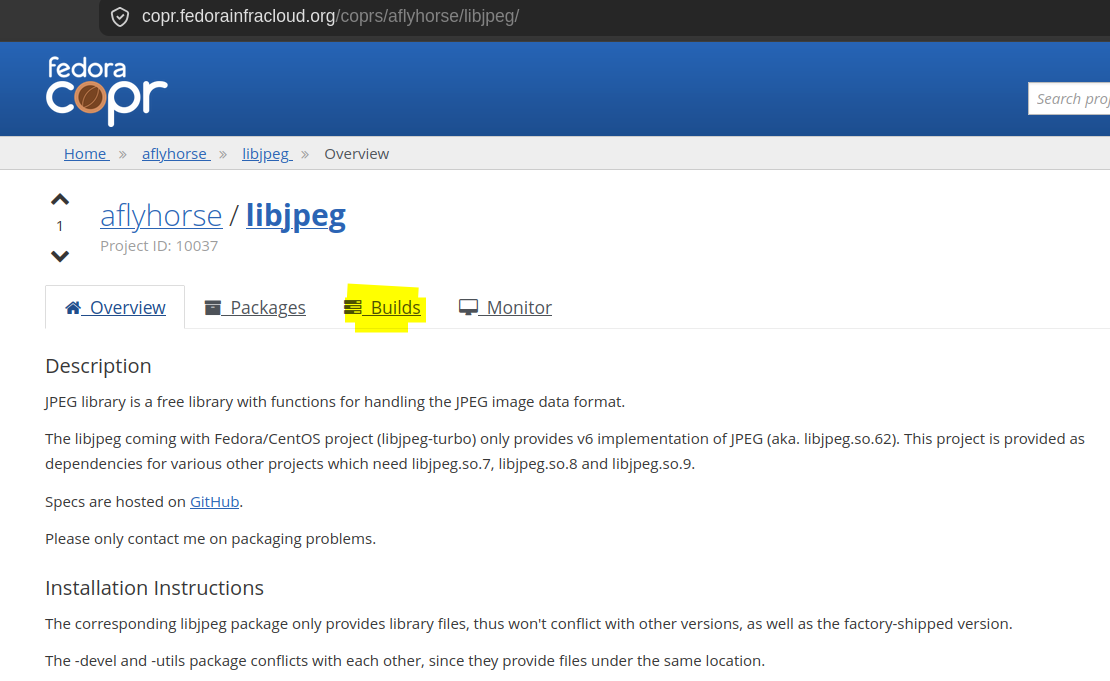
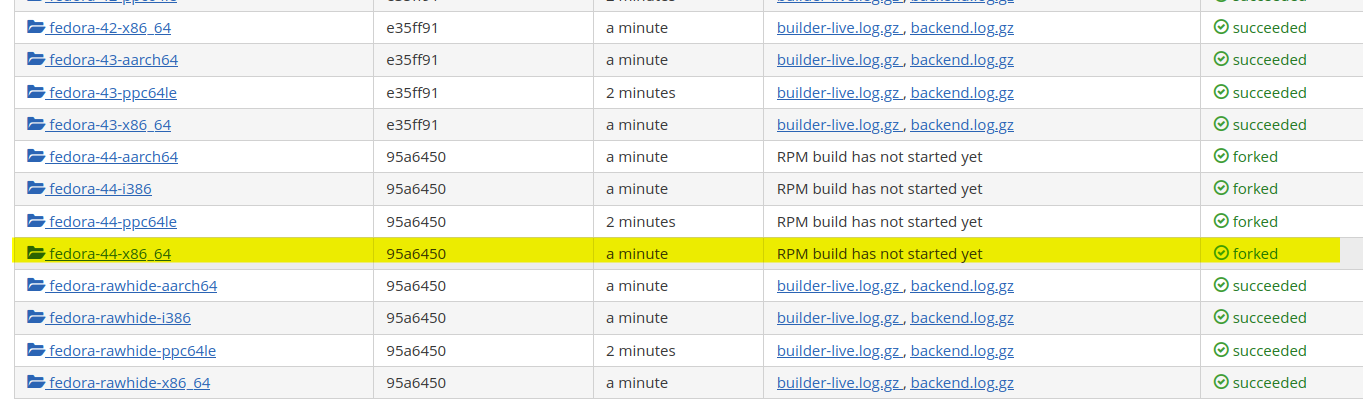
I did some searching on the internet and realized that I could install the desired version from a Fedora Copr repo. Instead of adding it as a source to install through DNF, I decided to download it from the Copr website, https://copr.fedorainfracloud.org/coprs/aflyhorse/libjpeg/. Maneuvering the website is not completely straightforward, but I managed to find the correct package to download, and I’ll show you how in the images below.
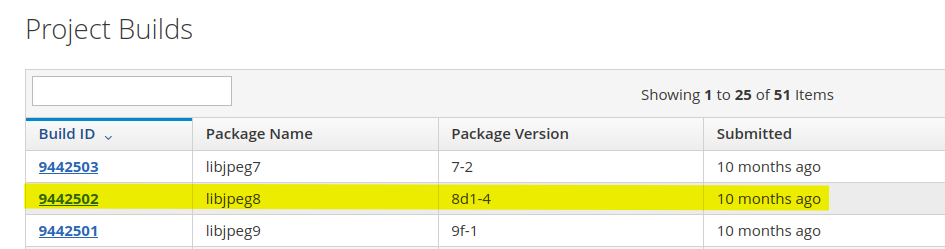
On the project page, press builds up top.Choose the most recent build of libjpeg8.Choose the version that corresponds with your install. Most people will want the x86_64 version.
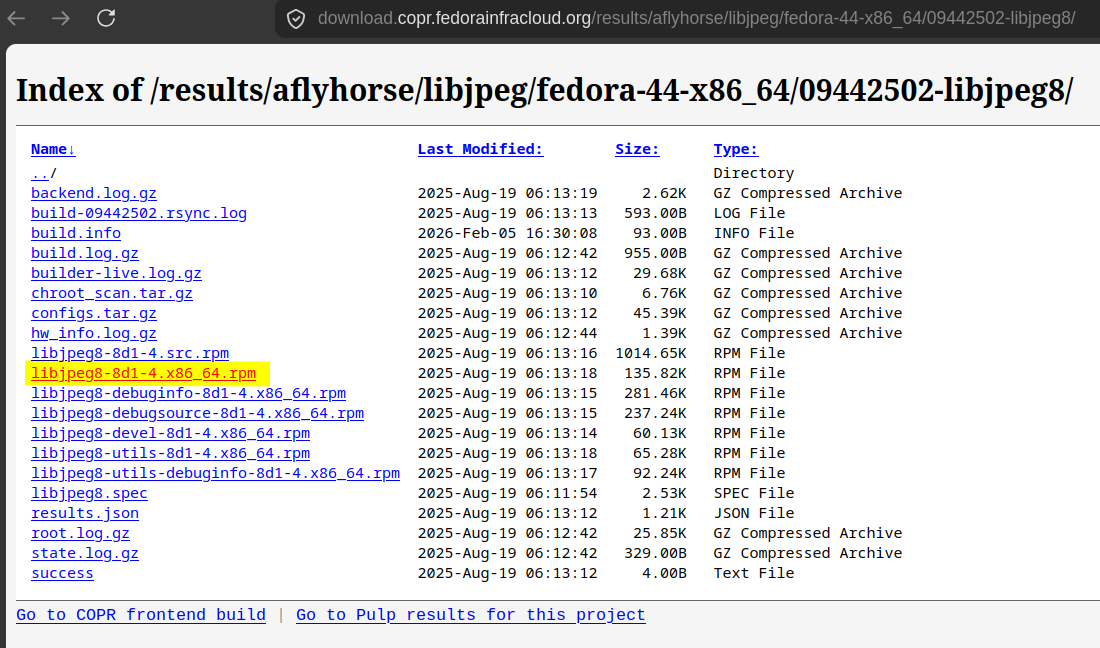
This will take you to the following page:
Click on libjpeg8-8d1-4.x86_64.rpm.
Now when the package is downloaded you can either double click on the file, or from the terminal sudo dnf install ./libjpeg8-8d1-4.x86_64.rpm.
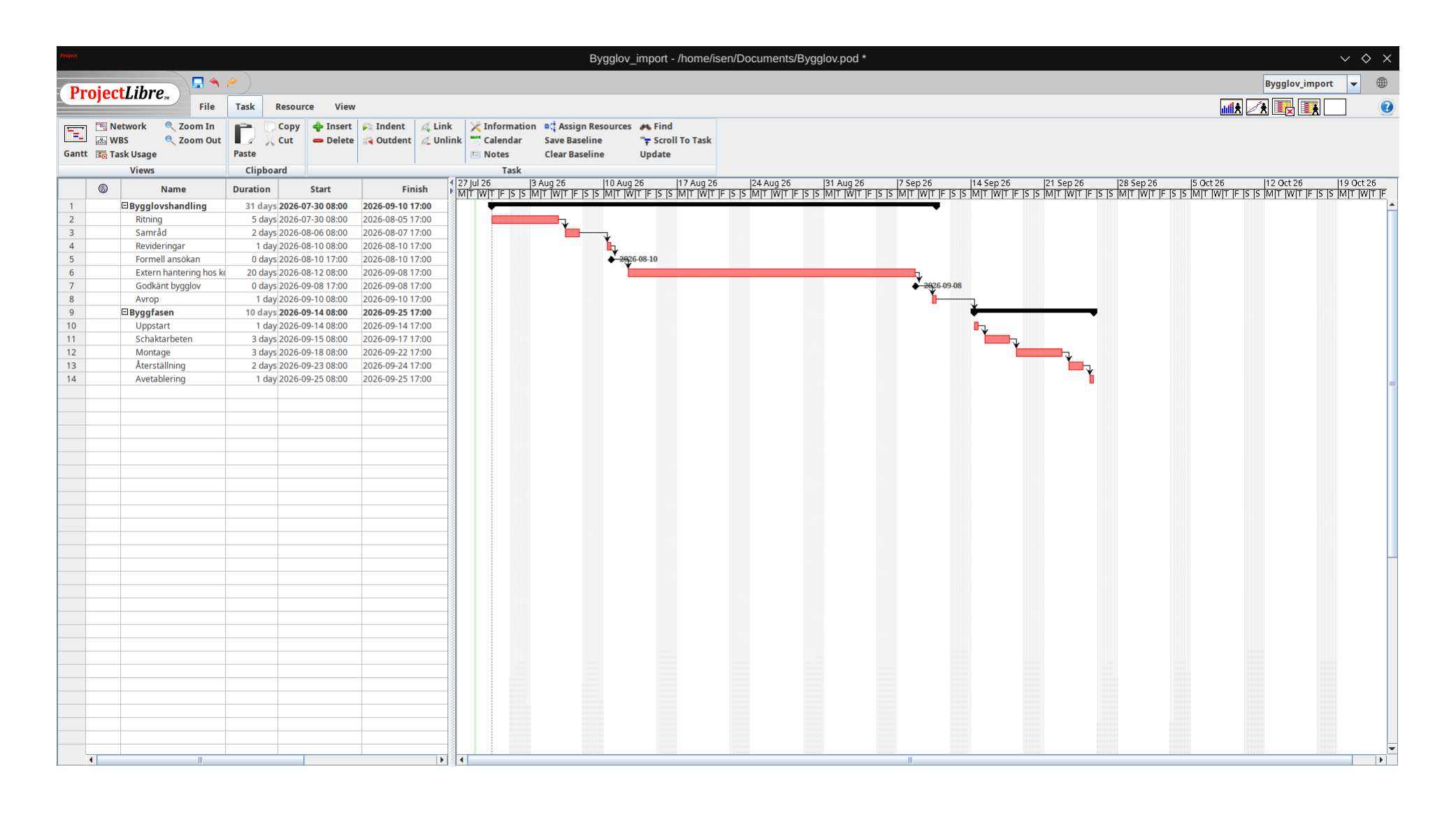
When libjpeg is installed you can proceed to install ProjectLibre. The application has quite a few options to plan and follow up your projects and I won’t claim to be an expert in using it, but it’s fairly straightforward. You basically add a task in the list to the left and then you can add sub-tasks and link them together by clicking and dragging between the bars in the Gantt chart. There is an intro video on YouTube, and there are also other channels that illustrate how to use the app.
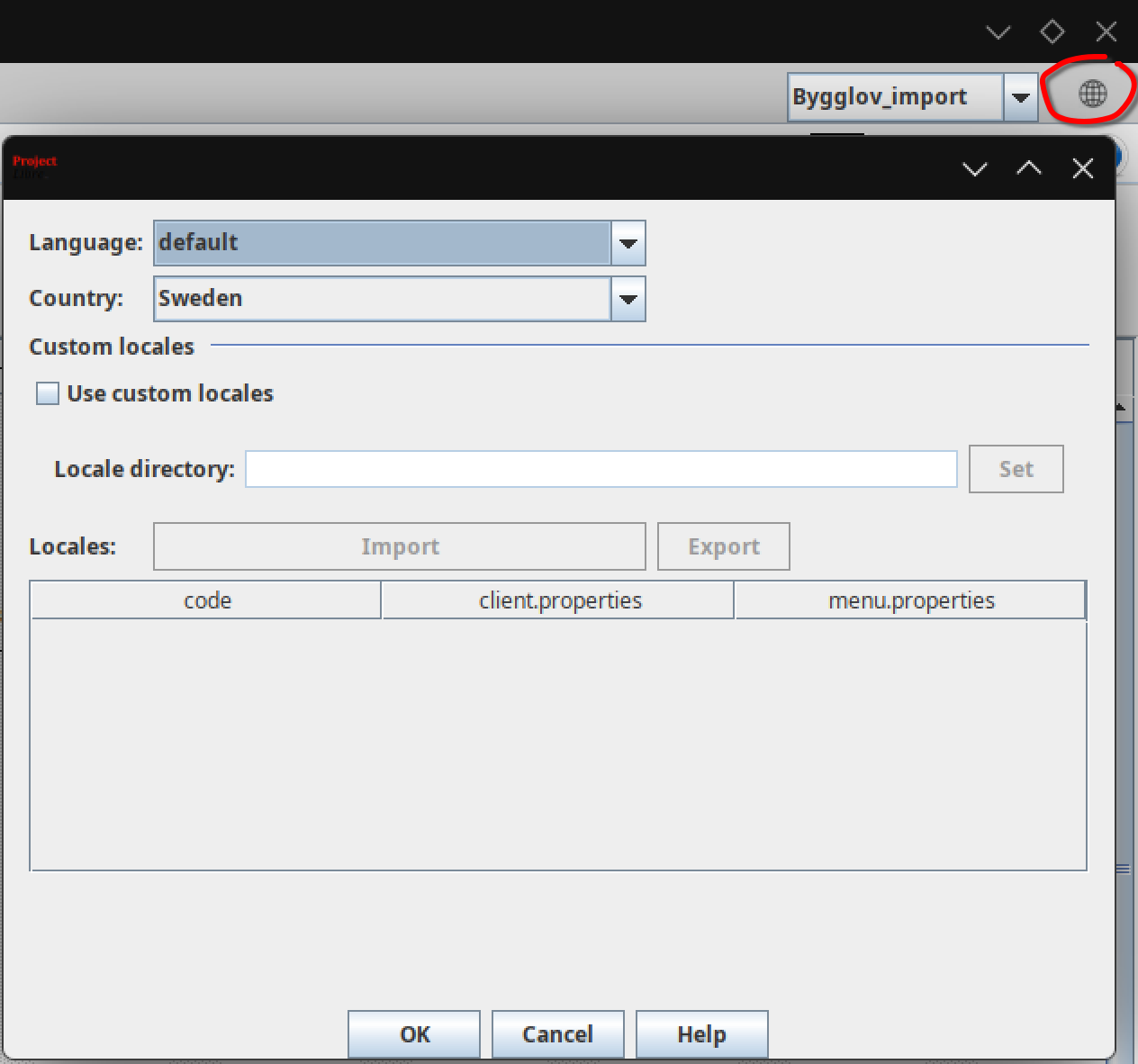
The app has a tabbed interface, but if you are not familiar with all the abbreviations it can look a little unintuitive. There is an option to switch language/locale to one of the 29 supported ones. It should hopefully be enough for you to find something that your familiar with.
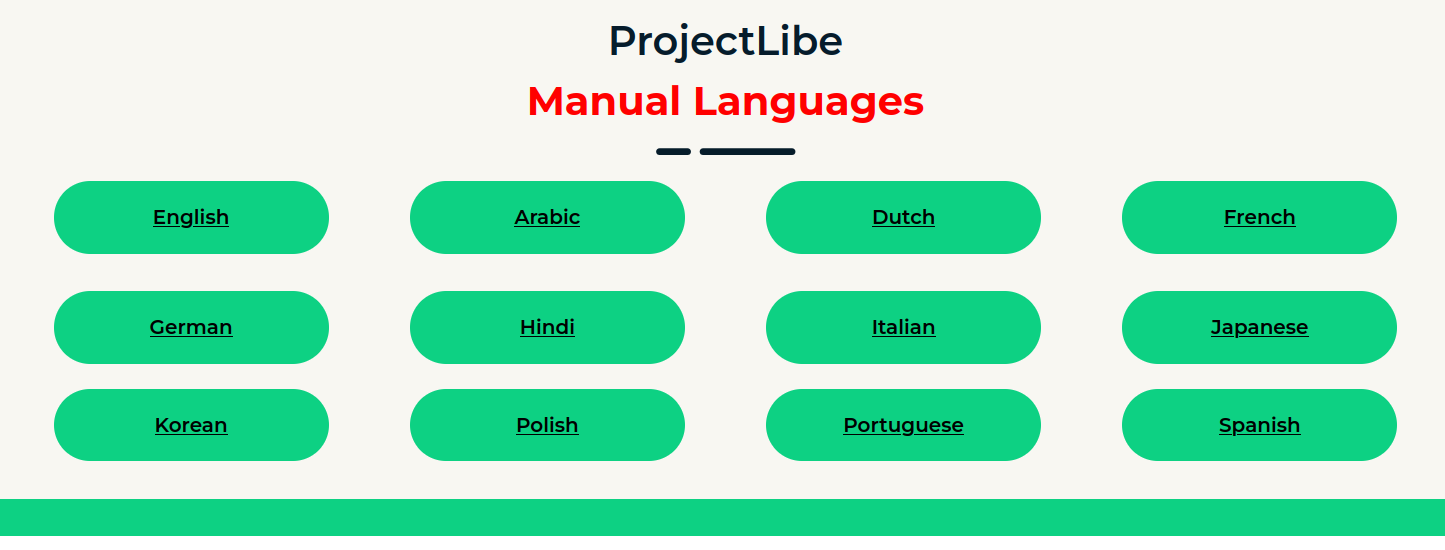
ProjectLibre also has an online manual in various languages. Unfortunately you can’t print it or download to PDF, but if you use a chromium based browser like Chrome or Brave, you should be able to make the document available offline as well.
Like always, you can never get everything in one app. ProjectLibre is lacking some features that i enjoy from another project management app (setting custom colors for tasks for example). You can however customize the tasks themselves in a more detailed way, like having a task spanning over a set amount of days but not at 100% effort.
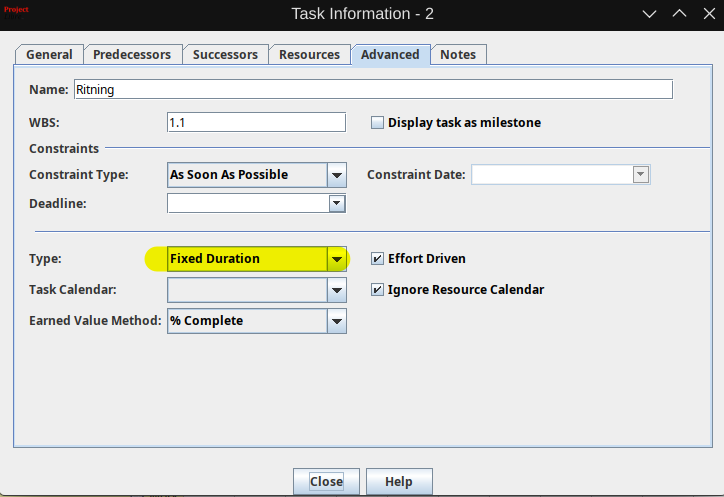
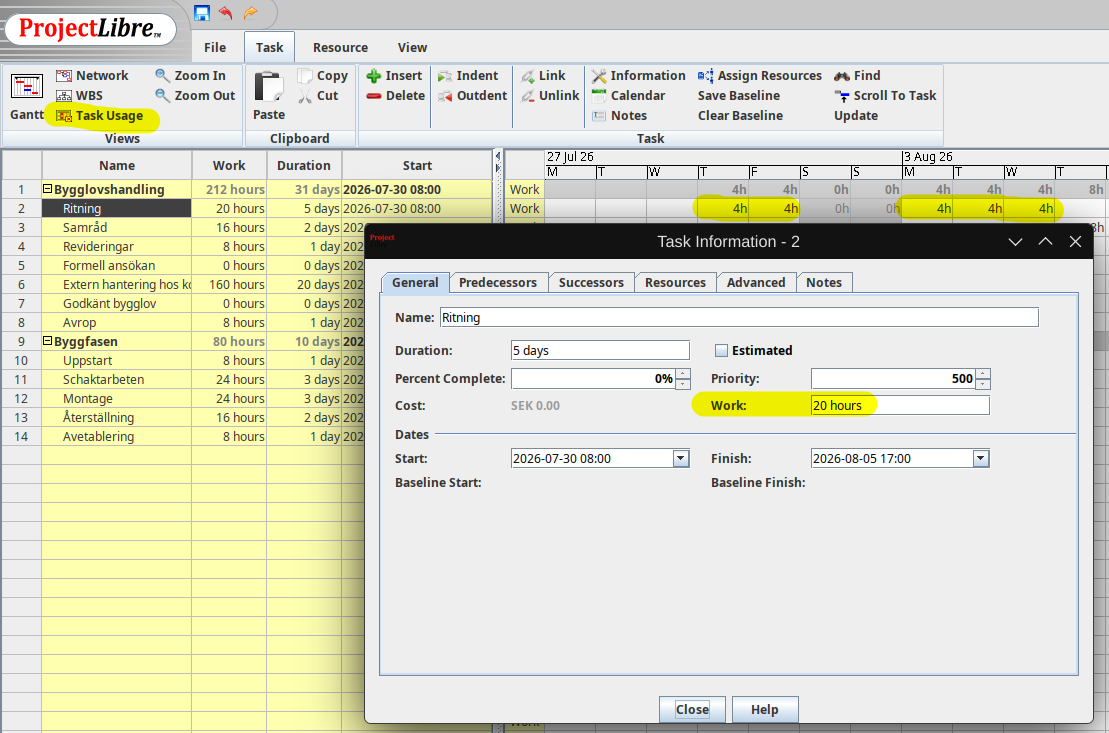
You can click the button “Task usage” and then edit one of your tasks, then click the “advanced” tab and edit the highlighted option to say “fixed duration”. Now you can go back to the “general” tab and edit the field “work”. In my example I changed it from 40 to 20 hours. Now the task will still span over the specified amount of days, but in the Task Usage chart you can see that it has changed from 8 hrs/day to 4 hrs/day.
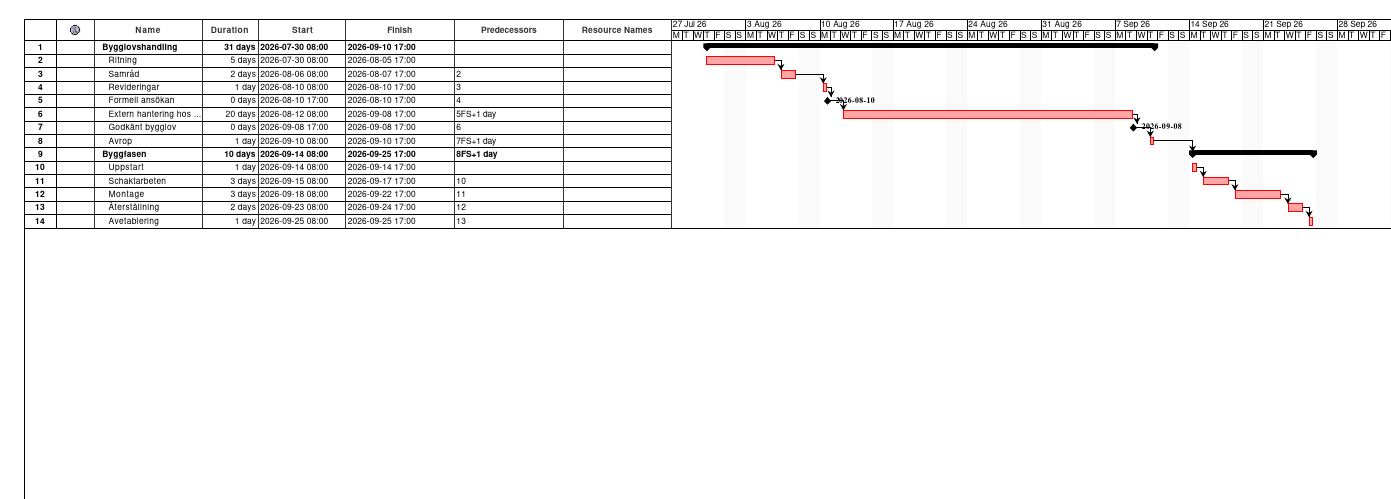
ProjectLibre lets you print/export your charts and tables. It’s pretty simple – what you see on the screen is what’s being exported. That’s both good and bad in my opinion. The upside is that you can quickly customize what you want to present, but the downside is that it can be a little difficult to make a professional looking timeline if you want the document to adhere to ISO standard size papers. By default you get the task names and details in the columns on the left, and the timeline on the right. You can add or remove columns to make your customizations, but the timeline can become difficult to read if your project is planned over a longer time. There are options to only print the Gantt chart or only print the task list, but it would be nice to have an option to get those to a multi page pdf by default.
Lastly, if you want a free alternative to MS Project, I’d definitely suggest giving ProjectLibre a go. If you have a feature request, find a bug or just have a question, you can turn to the project’s support page on Sourceforge.
This blog was started back in 2010, in a different time in my life, and in a different Linux landscape when Ubuntu, Fedora and Mint were the popular distros on Distrowatch.
Two weeks ago I decided to revive this blog. I have been busy thinking about how to change things up a bit, making some graphical changes as well as updating my contact and background info. If you’re interested in me or want to contact me you can take a look at the “About/Contact” tab up top.
I’ve heard good things about Thinkpads, and now that I started to get back into Linux again I decided to buy a used Lenovo Thinkpad P15 Gen 1 with a Nvidia Quadro 2000 GPU. My system specs are shown in the image further down.
Originally I was going to install the Fedora KDE version, but my son installed Nobara on his laptop and that made me look into it since I never heard about Nobara before. Getting it up and running was a breeze, since you can download an ISO with Nvidia drivers preinstalled.
Most things have just worked out of the box and the preinstalled software is generally fine. I did however install another office suite (ONLYOFFICE) alongside LibreOffice because I really can’t stand the UI. Neither the classic UI nor the tabbed one looks right from my perspective.
Other than that I installed VLC, Audacious, GIMP and Betterbird.
System specifications
During the upcoming days I will make a few posts about how I’ve set up some applications and maybe a HOWTO of some sort.
Oh, and this time all posts will be in english, although I’ve added a translation widget on the sidebar for those of you that prefer another language.
This blog will be revived again, 14 years later. My son has started his own journey in the Linux world and that made me want to make a comeback here. More to follow!
Detta är del 2 av vad som kommer att vara en serie inlägg för att dokumentera de ändringar jag gör i CrunchBang 11.
Installation av Spotify
I dagsläget funkar det inte att följa guiden på Spotify.com för oss som använder en linuxdist som bygger på Debian Wheezy. Av någon anledning har man från Spotifys sida valt att statiskt länka vissa funktioner mot libssl0.9.8. I Wheezy, och således även CrunchBang 11, finns en nyare version som heter libssl1.0.0 och det gör att vi inte kan installera Spotify förrän vi löst problemet med libssl.
Detta är dock inget större problem visar det sig. Vi kan enligt instruktioner i forumtråden ovan installera en äldre version av libssl bredvid den som redan är installerad utan att det ska ställa till med några problem. Detta kan göras på olika sätt, antingen genom att söka efter libssl0.9.8 på packages.debian.org eller från denna länk: http://snapshot.debian.org/package/openssl098/0.9.8o-7/#libssl0.9.8_0.9.8o-7 (jag valde den sistnämnda länken; samma som i forumtråden). Om man vill kan man såklart även lägga till mjukvaruförrådet för Debian Squeeze till /etc/apt/sources.list men jag rekommenderar att läsa lite om apt pinning först.
Nu när problemet med libssl är löst kan vi installera Spotify enligt de officiella instruktionerna och sedan är det bara att köra igång.
CrunchBang! Jag tänkte återuppliva denna blogg lite genom att, mest för min egen skull, dokumentera vilka justeringar/tillägg jag fått göra efter att installera utvecklingsversionen av CrunchBang Linux. Om jag samtidigt kan hjälpa någon annan så är det ju bara bra.
Jag övergav CrunchBang (av någon anledning) till förmån för Ubuntu. Det är nog cirka ett år sedan tror jag. Jag gillar Ubuntu och även Unity(!) men min gamla dator fixar inte ett så tungt system, så därför fick CrunchBang flytta tillbaka till min hårddisk. Denna gång installerade jag version 11 som bygger den ännu inte stabila Debian Wheezy, men mitt intryck är ändå att det visst duger för hemmabruk och är minst lika stabilt som Ubuntu LTS.
Några mindre justeringar har jag såklart gjort. Som exempel gick det inte att montera de interna partitionerna på hårddisken via Thunar, men Google kunde hjälpa. Lösningen var att skapa filen /etc/polkit-1/localauthority/50-local.d/udisks.pkla, med följande innehåll:
Personen som rapporterade buggen i länken hade använt gruppen “disk” istället för “fuse” (Identity=unix-group) samt lagt till sig själv i den gruppen, men efter lite efterforskningar verkade det mer “rätt” att använda fuse och det har funkat bra för mig.
En annan sak jag fick göra var att ställa om systemet så att det kunde samsas med Windows 7. Windows tolkar “hårdvaruklockan” (dvs den man ställer in från BIOS) som den tid som används i den tidszon man befinner sig i. Alla(?) linuxdistar tolkar den klockan som UTC och räknar istället om den tiden till din egen tidszon. Detta innebär att det blir en del trassel när man återigen bootar sin linuxdist efter att ha använt Windows. Det finns ett sätt att få Windows att använda UTC men för mig var det inte riktigt stabilt. Tidigare har man fått ändra i filen /etc/default/rcS men det funkade inte längre. Dags för Google igen. Det visade sig att man numera måste redigera filen /etc/adjtime och ändra raden där det står UTC till LOCAL. Nu funkar det som jag vill igen.
Utöver det så har jag fixat så att jag via lxappearance kan ändra vilket tema Openbox ska använda sig av. Det finns en plugin till lxappearance som heter lxappearance-obconf, men den funkade inte visade det sig. Eller rättare sagt: den installerades inte på en plats som systemet förstod. Det jag fick göra var att länka mappen /usr/lib/i386-linux-gnu/lxappearance till /usr/lib/lxappearance och efter det så funkade allt som det skulle.
Det får räcka för ikväll – nu börjar det vara dags för en liten skvätt kaffe tror jag.
The WordPress.com stats helper monkeys prepared a 2011 annual report for this blog.
Here’s an excerpt:
A San Francisco cable car holds 60 people. This blog was viewed about 1 500 times in 2011. If it were a cable car, it would take about 25 trips to carry that many people.
In this post I’ll describe an easy and quick way to backup your personal calendar using Dropbox. I’m using Thunderbird + Lightning but this should work with most programs (the exact procedure will most likely be different though).
In the calendar view in Thunderbird we’ll right click on the calendar that should be backed up, then choose export calendar. Now we’ll assign it a suitable name and save it somewhere inside our Dropbox folder.
Now lets right click again in the calendar list on the left, but this time we choose new calendar. In the wizard that will be presented for us we’ll select calendar on the network, in the next step we choose iCalendar (ICS)and enter the path to the previously exported calendar:
file:///home/<user name>/Dropbox/calendar.ics
Next we’ll choose a name and a colour for our calendar and that’s it!
The calendar will now always be backed up as long as we are online, but don’t forget to manually backup important data 🙂
Som säkert många känner till har Spotify infört flera begränsningar för alla Spotify Free-användare. Numera kan man bara lyssna 10h per månad och som mest spela upp samma låt 5 gånger (totalt alltså, bye bye spellistor).
Jag har p.g.a. detta börjat titta lite på en liknande tjänst som heter Grooveshark. Det finns inte någon separat spelare utan man använder sig av sin webbläsare (och ser till att Flash-blockeraren tillåter material från grooveshark.com). Musikutbudet är inte riktigt lika stort som i Spotify men min uppfattning är att det växer i alla fall och det är bara en låt jag inte hittat hittills (1979 med Smashing Pumpkins)
Detta att använda webbläsaren kan ju tyckas vara ganska smidigt men själv tycker jag att det blir på tok för många störande intryck med alla bokmärken och adressfält, sökfält m.m. De som använder sig av Google Chrome eller Chromium kan dock starta webbläsaren i “app mode” vilket för med sig att gränssnittet blir betydligt trevligare.
På så vis blir vi kvitt alla störande/onödiga intryck och kan fokusera på själva musikspelaren.
Hur gör man då detta? Vi trycker Alt+F2 och skriver:
google-chrome --app=http://grooveshark.com/#/
Jag tycker om att automatisera så mycket som möjligt så därför kan vi skapa ett bash-skript med följande text inuti:
Detta placerar vi sedan i valfri mapp men enklast är om man sätter det i mappen bin inne i sin hemmamapp, då kan programmet startas enkelt utan att behöva skriva hela sökvägen.
Nästa steg blir att skapa en .desktop-fil som gör att programmet dyker upp i vårt menysystem (om man kör Gnome eller KDE dvs). Vi öppnar vår föredragna texteditor och klistrar in följande:
[Desktop Entry]
Version=1.0
Type=Application
InitialPreference=15
Name=Grooveshark
GenericName=Grooveshark
Comment=Grooveshark - Listen to Free Music Online - Internet Radio - Free MP3 Streaming
Exec=grooveshark
TryExec=grooveshark
Icon=grooveshark
Terminal=false
Categories=AudioVideo;Player;Qt;X-MandrivaLinux-Multimedia-Sound;
StartupNotify=false
Encoding=UTF-8
X-Desktop-File-Install-Version=0.11
Spara sedan filen som grooveshark.desktop under
/home/<användarnamn>/.local/share/applications
I texten ovan kan vi se att jag döpte mitt bash-skript till grooveshark (raden som börjar med Exec) och eftersom jag placerade det i min privata bin-mapp behöver jag inte skriva hela sökvägen utan endast namnet på den körbara filen. Raden Categories kommer sannolikt bara fungera om du kör PCLinuxOS eller Mandriva, i Ubuntu 10.10 kan du istället skriva
Categories=GTK;Audio;AudioVideo;
Raden där det står Icon anpassas efter var din ikon finns sparad. Jag laddade ner min ikon härifrån, sedan sparade jag den under
Nu tänkte jag skriva lite om en av distributionerna jag kör – CrunchBang Linux (de två andra är som bekant PCLinuxOS och Ubuntu). CrunchBang finns i en version med Openbox och en med Xfce.
CrunchBang Linux is a Debian-based distribution featuring the light-weight Openbox window manager and GTK+ applications. The distribution has been built from a minimal Debian system and customised to offer a good balance of speed and functionality. CrunchBang Linux is currently available as a live CD; however, the best performance is achieved by installing it to a hard disk.
Här framgår det alltså att CrunchBang bygger på en minimal Debian-ISO som sedan är anpassad och påbyggd med de komponenter som utvecklaren Corenominal (ibland med hjälp av communityn) beslutar om. Istället för att köra en hel skrivbordsmiljö som Gnome, KDE eller Xfce används fönsterhanteraren Openbox. För att exempelvis få en skrivbordsbakgrund används programmet Nitrogen. Grundtanken är att systemet ska vara resurssnålt och vad annat kan man säga när en rätt så fräsch installation av systemet endast använder 71.6MB RAM efter uppstart.
Vi möts av ett mörkt skrivbord utan ikoner och med Conky (högst upp t. h.) som visar intressant systeminformation och nyttiga tangentbordsgenvägar. Som default använder CrunchBang ett ganska mörkt tema, somliga gillar det men sjäv vill jag gärna sätta lite färg i alla fall på bakgrunden och ikonerna.
I bilden ovan använder jag det populära ikonpaketet Faenza, skrivbordsbakgrunden är hämtad från interfacelift.com. Ikonerna i notifieringsytan längst ner till höger är (från vänster räknat): Dropbox, Gnote, Network manager, Parcellite (urklippshanterare) Pidgin, Thunderbird (med tillägget Firetray), ljudinställningen, batterimätaren och klocka/kalender. Som synes på bilderna finns det ingen start/menyknapp i panelen, vill man starta ett program trycker man windowstangenten+space eller högerklickar på en tom yta på skrivbordet. Då visas en meny med olika kategorier – tillbehör, grafik, multimedia, nätverk, kontor, systeminställningar, m.m.
I versionen som jag kör med Openbox uppdaterar sig inte menyn när nya program installeras. Det kan tyckas lite märkligt till en början men det är så det är tänkt att vara. Vill man ändra eller lägga till program kan man starta “Obmenu”.
Med detta verktyg redigerar man alltså en xml-fil. Det går såklart även att öppna xml-filen i valfri textredigerare också, men för egen del känns det lite smidigare att använda Obmenu.
Standardwebbläsaren är Chromium 9.x. Jag har hittills inte sett någon nyare version dyka upp som uppdatering men om man vill kan man alltid installera Google Chrome istället (som i dagsläget är uppe i v 11.x) Eftersom CrunchBang bygger på Debian finns varken Firefox eller Thunderbird med i mjukvaruförrådet i sin ursprungliga form, däremot finns Iceweasel och Icedove som är “rebranded versions” av de förstnämnda, hur det kommer sig kan man läsa på Wikipedia. Iceweasel och Icedove är dock inte heller de senaste versionerna men jag har laddat ner Firefox och Thunderbird direkt från mozilla.com (som *.tar.gz-filer) och packat upp dem och det funkar helt Ok, nackdelen är att de inte uppdateras via pakethanteraren utan söker efter uppdateringar själva.
När det kommer till uppdatering och installation av mjukvara använder sig CrunchBang av mjukvaruförråden som hör till Debian Squeeze (6.0) samt ett förråd som utvecklaren Corenominal tillhandahar. Det finns ingen speciell uppdateringshanterare som påminner eller söker efter uppdateringar utan man får gå den manuella vägen – antingen med Synaptic eller via terminalen.
Min grundtanke med CrunchBang var att köra VirtualBox p.g.a. det låga resursutnyttjandet och det kommer säkert komma inlägg om det i framtiden, fram till dess kan jag konstatera att jag faktiskt bootat upp CrunchBang minst lika ofta som PCLinuxOS (som jag tänkt ha som “primärt OS”) och ju mer man kör det desto fler saker upptäcker man att “pilla” med. Detta OS är utmärkt i det syftet 😀
Till alla som behöver använda sig av BankID med tillhörande säkerhetsprogram kan jag meddela att det funkar helt utan strul att installera, dock måste man som jag tidigare gått igenom skapa programgenvägen själv (programmet som ska startas heter personal). Handelsbankens kortläsare fungerar också den efter installation av drivrutinen som laddas ner från Handelsbankens hemsida.
Behöver man hjälp med något finns färdiga genvägar via högerklicksmenyn både till det mycket hjälpsamma forumet, en F.A.Q. och andra nyttigheter som Openbox.
Tveka heller inte att ställa frågor direkt till mig via en kommentar, jag hjälper gärna om jag kan.
Nu har jag flera gånger sett besökare komma till bloggen efter att ha använt sökorden “Huawei E1750”.
Jag skrev ju i Juli förra året om hur jag lånat min pappas modem (ett Huawei E1750) och fick det att funka. Nu tänkte jag försöka beskriva från minnet hur jag bar mig åt.
Till att börja med kopplar vi loss modemet från datorn, sedan laddar vi ner ett “shell script” härifrån.
Om vi kör Ubuntu eller Linux Mint borde skriptet vi laddade ner installera alla beroenden automatiskt och vi kan gå vidare, annars får vi kontrollera m.h.a. Synaptic att vi har rätt paket installerade. Enligt skriptet ska följande paket installeras:
libusb-dev
usb-modeswitch
Nu måste vi göra skriptet körbart, det görs enklast med kommandot:
chmod +x Huawei_E1750
Sedan kör vi skriptet (som root eller med sudo) från terminalen:
./Huawei_E1750.sh
När det är gjort kan vi åter koppla in modemet igen. Enligt skriptet kan det vara nödvändigt att koppla loss och sedan koppla in modemet på nytt om man startar datorn med modemet inkopplat.
Förhoppningsvis ska detta vara till hjälp för någon i alla fall. Ovanstående skript kan eventuellt fungera även i andra distributioner än Ubuntu, det man då får göra är att manuellt installera de beroenden som krävs (i PCLOS heter paketen t.ex. libusb1.0-devel och usb_modeswitch) samt “kommentera bort” (sätta en # i början) raden i skriptet där det står:
apt-get install libusb-dev usb-modeswitch
Sedan ska det förhoppningsvis funka men eftersom jag bara testat detta på Linux Mint kan jag inte garantera någonting. Lycka till! 🙂




 Distrowatch latest


